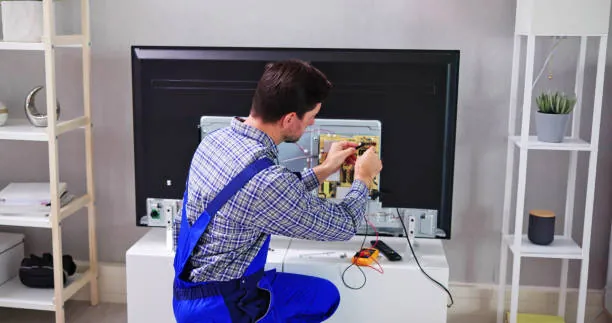
الشاشة مش بتوصل بالواي فاي
وصف المشكلة
أعراض المشكلة
- الشبكة مش ظاهرة في القايمة
- بتتصل وتفصل كل شوية
- التطبيقات مش بتحمّل
الأسباب المحتملة
- موديول الواي فاي في الشاشة تالف
- الراوتر بعيد أو الإشارة ضعيفة
- إعدادات DNS غلط
- السوفتوير محتاج تحديث
- الراوتر على تردد 5GHz والشاشة بتدعم 2.4GHz بس
طرق الإصلاح
- قرّب الراوتر أو استخدم كابل شبكة
- اتأكد إن الراوتر مفعّل عليه 2.4GHz
- اعمل Restart للراوتر وللشاشة
- غيّر DNS لـ 8.8.8.8 من إعدادات الشبكة
- حدّث سوفتوير الشاشة
- لو فضلت المشكلة: موديول الواي فاي محتاج تغيير
الشاشة مش هي اللي بتوصل — الراوتر هو اللي بيوصلها
الشاشة في الصالة والراوتر في الأوضة الجوّه ووراهم حيطتين: دي حالة نص البيوت عندنا. الشاشة بتلقط إشارة ضعيفة فبتفشل في الاتصال أو بتتصل وتقطع. قبل ما تشك في الجهاز، افتح الموبايل ووقف مكان الشاشة بالظبط وشوف عدد شرايط الشبكة — لو ضعيفة على الموبايل، فهي أضعف على الشاشة لأن هوائيها جوه جسم بلاستيك ومعدن.
جرّب دول بالترتيب
اعمل إعادة تشغيل للراوتر وللشاشة مع بعض: افصل الاتنين دقيقتين ووصّل الراوتر الأول واستنى لحد ما يستقر ثم شغّل الشاشة. انسى الشبكة من إعدادات الشاشة وأعد الاتصال بكتابة الباسورد من جديد — الشاشة بتحتفظ ببيانات قديمة لو الباسورد اتغيّر. وجرّب تشبكها على شبكة الموبايل مؤقتاً كاختبار: لو اشتغلت، فالمشكلة في الراوتر مش في الشاشة.
نقطة تقنية بتحل حالات كتير
الراوترات الحديثة بتبث على ترددين. فيه شاشات — خصوصاً الموديلات الأقدم — مش بتشوف التردد الأعلى أصلاً، فبتلاقي كل الأجهزة شايفة الشبكة والشاشة لأ. الحل إن الراوتر يبث الترددين بأسمين مختلفين، وتوصّل الشاشة على التردد الأقل لأنه بيخترق الحيطان أحسن.
وأفضل حل لو ينفع
كابل شبكة من الراوتر للشاشة بينهي الموضوع نهائياً وبيدي ثبات مفيش واي فاي بيديه. لو المسافة صعبة، موسّع إشارة في نص الطريق بيعمل فرق حقيقي.
ولو بتتصل بس البث بيقطع
يبقى الاتصال شغال والمشكلة في السرعة أو في التطبيق نفسه. شوف التطبيقات مش بتفتح و9 خطوات ترجّع سرعة السمارت. أما لو الشاشة مش شايفة أي شبكة خالص حتى وهي جنب الراوتر، فهنا بيبدأ الشك في وحدة الشبكة داخل الشاشة، وده أندر الأسباب.
نصائح للوقاية
- حدّث السوفتوير أول بأول
- متحطش الشاشة جوه دولاب مقفول
الشاشة مش بتوصل بالواي فاي: التشخيص الكامل من الفني قبل ما تدفع مليم
«الشاشة مش بتوصل بالواي فاي» مش نهاية العالم — لكنه إشارة محتاجة قراءة صح. الفرق بين إصلاح رخيص النهارده وعطل مكلف الشهر الجاي هو سرعة التصرف ودقة التشخيص. في الدليل ده هتلاقي شرحاً عملياً بعيداً عن الكلام النظري: إيه اللي بيحصل جوه الجهاز، وليه، وإزاي بنصلحه بضمان.
كيف تعمل الشاشة ولماذا تتعطل؟
ترتيب الأعطال عندنا واضح: مكثفات بوردة الباور في المقدمة — تذبذب الجهد في مصر بيقتلها، والعرض بيكون شاشة مش بتفتح أو لمبة استاندباي بتومض. بعدها الإضاءة الخلفية، وبعدها التيكون اللي بيطلّع خطوط رأسية أو نص صورة. أما البانل نفسه — الحتة الغالية اللي الكل بيخاف منها — فنادراً ما يكون هو السبب إلا لو فيه كسر أو ضغط على وجه الشاشة.
بنصلّح كل انظراً لأنواع: LED وQLED وOLED، السمارت والعادية، وكل المقاسات. الفرق في التشخيص إن السمارت بيضاف لها طبقة سوفتوير — بطء التطبيقات أو التهنيج أو البوت لوب في أغلب الأحيان مالهاش علاقة بالهاردوير أصلاً، وبتتحل من غير ما نفك مسمار. علشان كده إحنا بنقيس قبل ما نحكم.
من واقع خبرتنا، فإن أكثر القطع التي نستبدلها في الشاشة هي: وحدة استقبال الريموت، وبوردة الباور (وحدة الطاقة)، وبوردة التيكون (T-CON). وفي أغلب الأحيان ما يسبق تلفها ظهور علامات مثل صورة بدون صوت أو خطوط رأسية أو أفقية على الصورة — فالانتباه المبكر لهذه الإشارات يوفّر عليك تكلفة إصلاح أكبر لاحقاً.
القطع المشتبه بها في هذا العطل
الوصول لسبب «الشاشة مش بتوصل بالواي فاي» بيمر على قايمة فحص محددة — دي أهم القطع اللي بنقيسها واحدة واحدة:
- شرائط الإضاءة الخلفية (LED)
- وحدة استقبال الريموت
- البوردة الرئيسية (Main Board)
- مقبس الكهرباء الداخلي
- بوردة الباور (وحدة الطاقة)
- مفتاح التشغيل
حدود الإصلاح المنزلي في «الشاشة مش بتوصل بالواي فاي»
اسأل نفسك سؤالاً واحداً: الخطوة اللي ناوي عليها محتاجة فتح الجهاز؟ لو الإجابة لأ — اتفضل جرّب. لو الإجابة أيوه — دي نقطة وقوفك. الدوائر الكهربائية والقطع الإلكترونية مش مجال تجربة، والضمان بتاعنا بيغطي شغلنا مش محاولات قبلنا.
بكام إصلاح «الشاشة مش بتوصل بالواي فاي»؟
السعر النهائي بيتحدد بعد معرفة القطعة المسؤولة، لكن دي الصورة العامة اللي تقدر تبني عليها قرارك:
وبنسلّمك فاتورة واضحة فيها تمن القطعة والمصنعية كل واحدة لوحدها، علشان تعرف فلوسك راحت فين بالظبط.
الوقاية أرخص من الإصلاح: نصايح بتفرق
خمس دقايق اهتمام في الشهر بتوفر عليك مصاريف إصلاح كاملة — ابدأ بدول:
- اترك مسافة تهوية خلف الشاشة ولا تلصقها بالحائط تماماً
- نظّف البانل بقطعة مايكروفايبر جافة فقط — لا ماء ولا كحول ولا منظّفات
- لا تضغط على وجه الشاشة عند التنظيف أو النقل
- حدّث السوفتوير في السمارت أول بأول لتفادي البطء والتهنيج
- انقل الشاشة واقفة لا مسطّحة، وبكرتونتها الأصلية إن أمكن
- استخدم كابل HDMI سليم — الكابل التالف يسبب اختفاء الصورة ويُتّهم به البانل ظلماً
- اخفض السطوع قليلاً — السطوع الأقصى يقصّر عمر الإضاءة الخلفية
أعطال الشاشات اللي بتوصلنا كل أسبوع
ساعات العطل مبيجيش لوحده — لو لاحظت معاه أي عرض من دول، اذكره للفني في المكالمة علشان ييجي مجهز:
- صوت بدون صورة
- خطوط رأسية أو أفقية على الصورة
- ألوان باهتة أو مقلوبة
- صورة بدون صوت
- الريموت لا يستجيب
- السمارت بطيئة والتطبيقات تتوقف
كل عطل من دول ليه صفحة شرح كاملة على موقعنا — والأهم: ليه حل مجرّب عندنا.
كيف نشخّص «الشاشة مش بتوصل بالواي فاي» باحتراف؟
الفرق بيننا وبين "الفكيك" هو الترتيب: مبنغيرش قطعة غير لما القياس يدينها. دي خطوات الكشف بالترتيب الفعلي:
- الخطوة 1: فحص لوحة التحكم الإلكترونية والحساسات للتأكد من عملها بشكل صحيح.
- الخطوة 2: فحص قطع الغيار المرتبطة بالعطل ومقارنتها بالمواصفات القياسية للموديل.
- الخطوة 3: مراجعة كود الخطأ الظاهر على الشاشة (إن وجد) لتحديد القطعة المسؤولة عن العطل.
- الخطوة 4: قياس القطع الكهربائية بالأڤوميتر للكشف عن القطع التالفة أو الضعيفة.
- الخطوة 5: الاستماع لأصوات الجهاز ومراقبة سلوكه أثناء التشغيل لتحديد مكان الخلل.
آخر خطوة دايماً: تشغيل تجريبي كامل قدامك قبل ما الفني يلم عدته — الجهاز يشتغل، بعدين الفاتورة.
ماذا تفعل قبل وصول الفني؟
الدقايق اللي قبل وصولنا ممكن تختصر نص وقت الزيارة لو استغليتها صح:
- جهّز فاتورة الشراء أو بيانات الموديل إن وجدت — بتساعد في تحديد قطع الغيار المناسبة.
- افصل الجهاز عن الكهرباء لبضع دقائق ثم أعد تشغيله، فبعض الأعطال المؤقتة تُحل بإعادة التشغيل.
- دوّن أي كود خطأ يظهر على الشاشة أو أي صوت أو رائحة غريبة لإخبار الفني بها.
- اسأل أهل البيت عن أي تفاصيل حصلت قبل العطل: صوت، شرارة، انقطاع كهرباء — كل معلومة بتفرق.
القطع الأصلية: السر في إصلاح ميرجعش
اسأل أي فني أمين: أكتر حاجة بترجّع الجهاز للورشة هي قطعة تقليد اتركبت في إصلاح سابق. قاعدتنا من أول يوم: القطعة اللي منضمنهاش 6 شهور — منركبهاش أصلاً. جودة القطعة هي الضامن الحقيقي إن فلوسك مش هتتدفع مرتين.
تابع من هنا
تعرّف على المزيد من خدماتنا ذات الصلة:
- صيانة شاشات — جميع الأعطال والخدمات
- صيانة شاشات في الدقهلية
- صيانة شاشات في الشرقية
- صيانة شاشات في دمياط
- تصفّح جميع الأعطال الشائعة
قبل ما تتصل — إجابات جاهزة
منين بييجي «الشاشة مش بتوصل بالواي فاي»؟
الأسباب بتتراوح من حاجات سطحية زي إعداد غلط أو انسداد بسيط، لحد أسباب فنية في القطع الكهربائية والإلكترونية. والقياس بعدة الفني هو اللي بيحسم السبب الحقيقي في الكشف المنزلي.
هقعد من غير الجهاز كتير؟
بنيجي مجهزين بالقطع الشائعة لموديلات كتير، فالغالبية بتخلص من أول زيارة. ولو القطعة خاصة بموديلك، بتعرف مدة توفيرها بالظبط قبل ما توافق.
«الشاشة مش بتوصل بالواي فاي» يقلقني ولا عادي؟
في نفسه في أغلب الأحيان لأ — لكن خطورته الحقيقية في التراكم: عطل صغير شغال أسابيع بيجرجر وراه قطع سليمة. الكشف السريع بيطمنك أو بيحميك — والاتنين مكسب.
هل يوجد ضمان على إصلاح «الشاشة مش بتوصل بالواي فاي»؟
أكيد — 6 شهور مكتوبة على القطعة والمصنعية مع بعض. لو نفس العطل رجع خلالها، الإصلاح علينا بالكامل من غير نقاش.
التكلفة التقريبية
من إصلاح بسيط لقطعة رئيسية (زي ضبط مجاني غالباً، موديول واي فاي) — يتحدد بعد الفحص وبموافقتك
جهازك فيه نفس المشكلة؟
فريقنا المتخصص جاهز لإصلاح جهازك في منزلك مع ضمان 6 شهور.
كل خدمات صيانة شاشات في مكان واحد
من العطل البسيط للبوردات: فريق صيانة شاشات بيغطي كل الحالات في بيتك.
























من ورشتنا: أعمال صيانة شاشات حقيقية
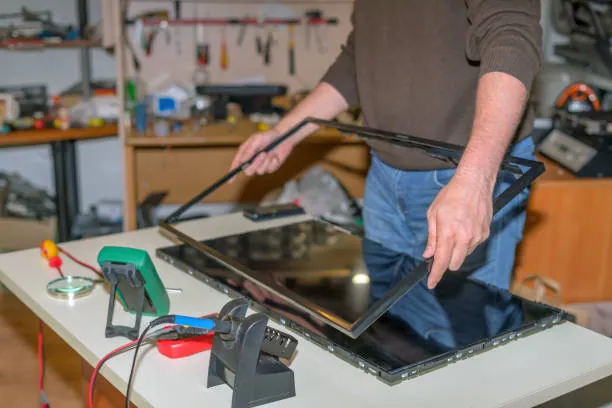
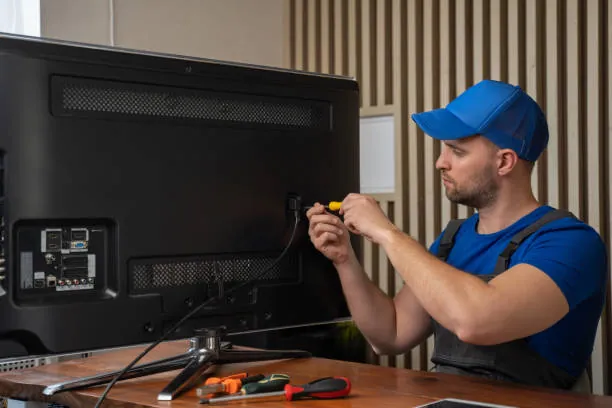
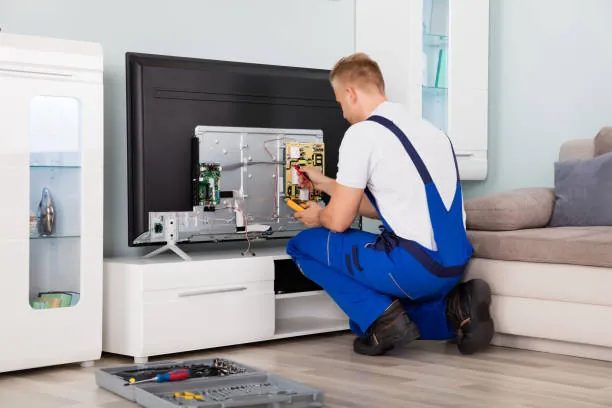
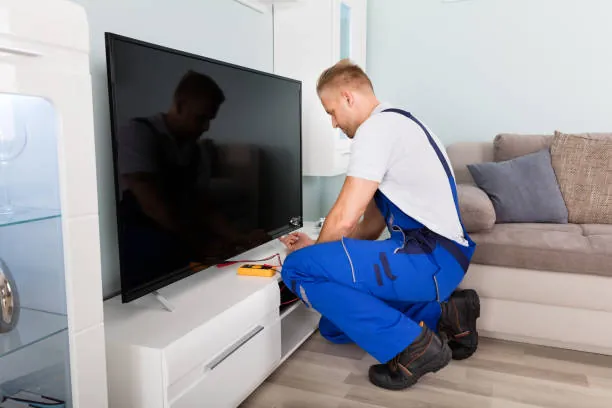
اللقطات دي من زيارات فعلية لعملائنا — مش صور دعائية جاهزة.